一、PC端如何快速新建标签
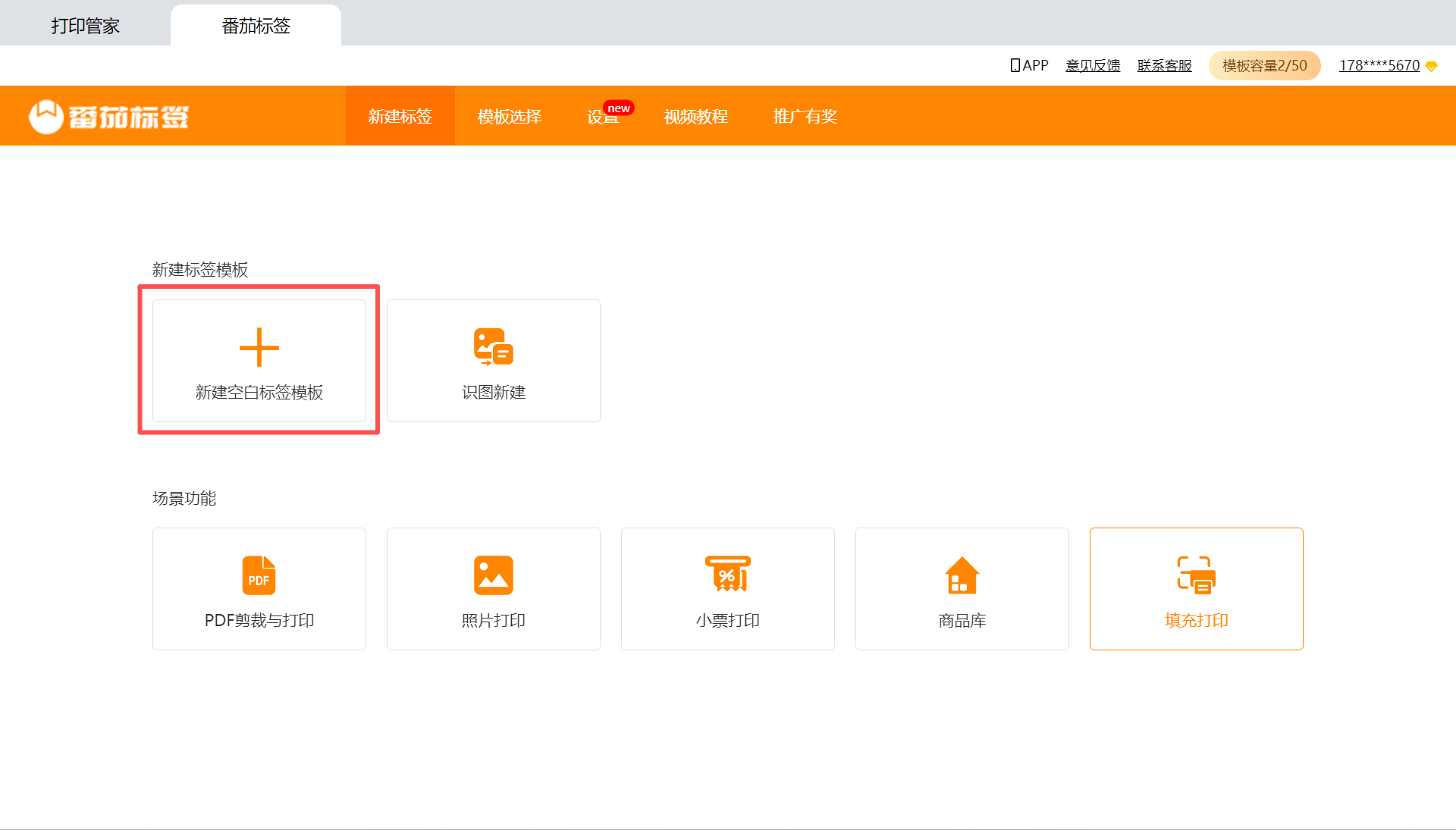
1、打开番茄标签首页,点击新建空白标签模板,开启标签制作
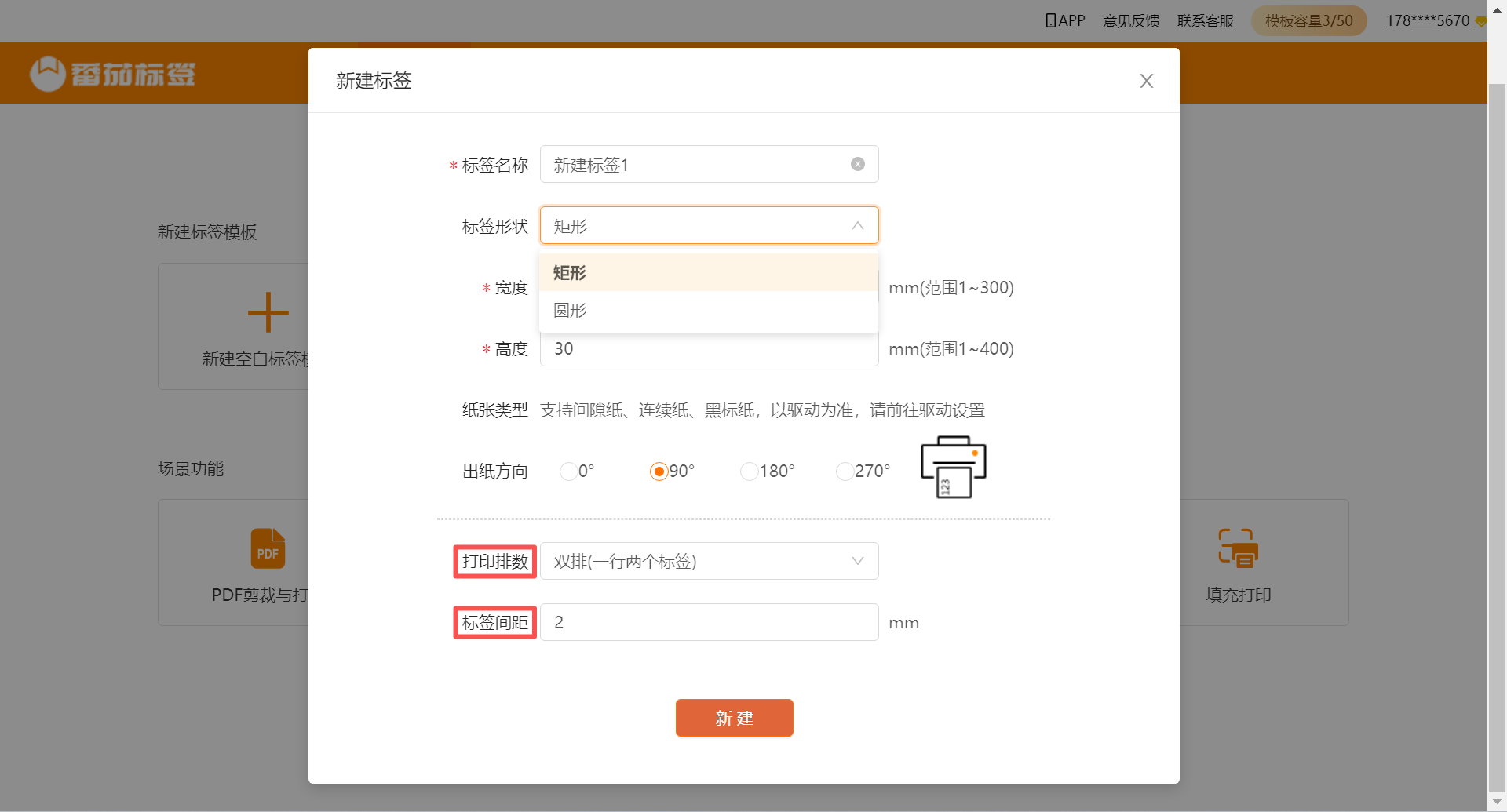
2、在新建标签弹窗中,填写标签名称、选择标签形状,设置标签宽、高尺寸;如需多排打印,可同步设置标签间距,完成后点击新建
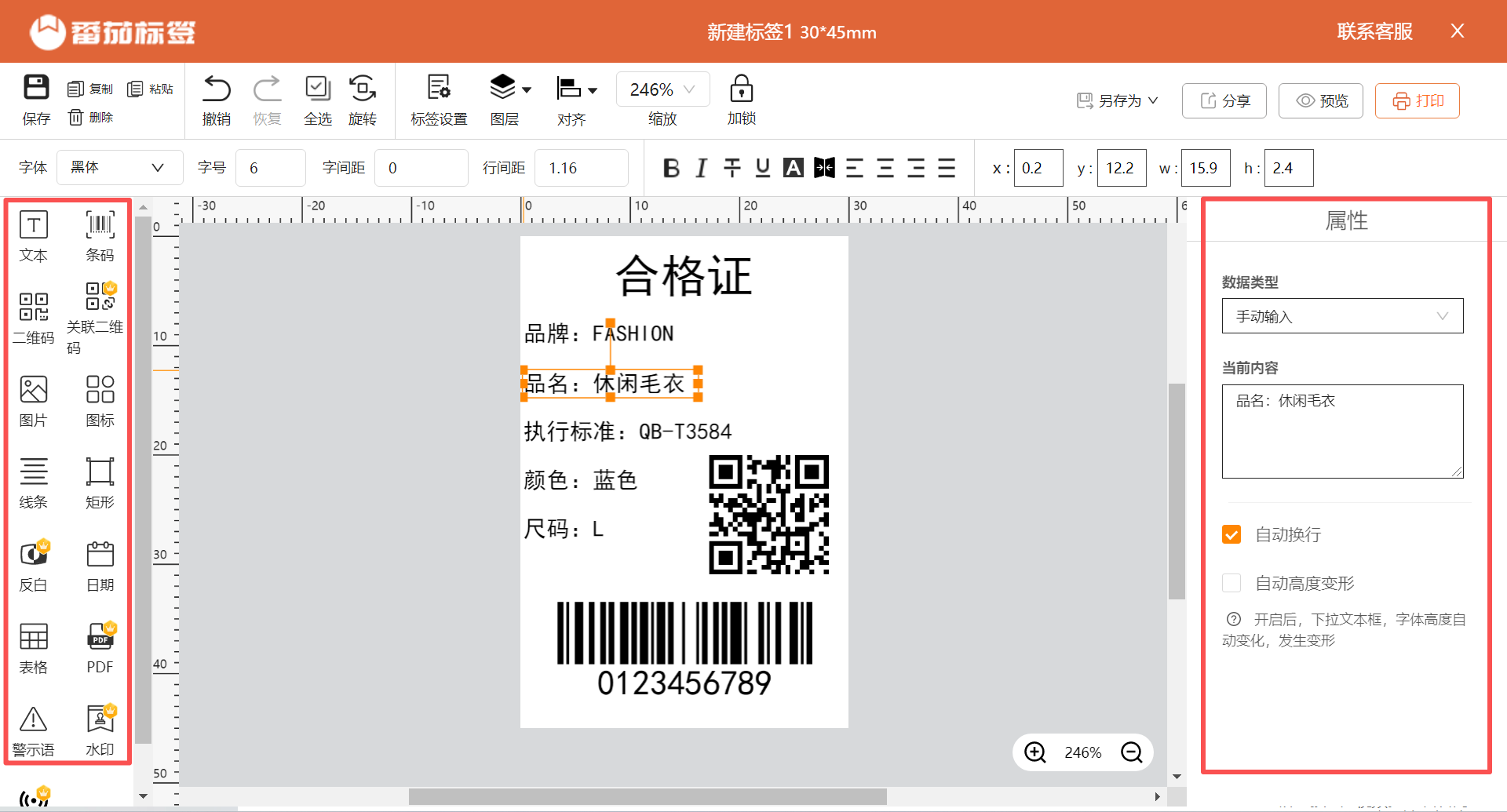
3、进入标签编辑界面
在左侧工具栏选择文本、条码、二维码、图片等组件,添加到画布中录入标签内容,支持调整字体、字号、字间距等样式;画布元素支持单选、多选,选中多个元素后,使用对齐功能优化排版
文本组件设置:将文本组件拖入画布,双击组件或在右侧属性面板输入、修改内容,开启自动换行等配置
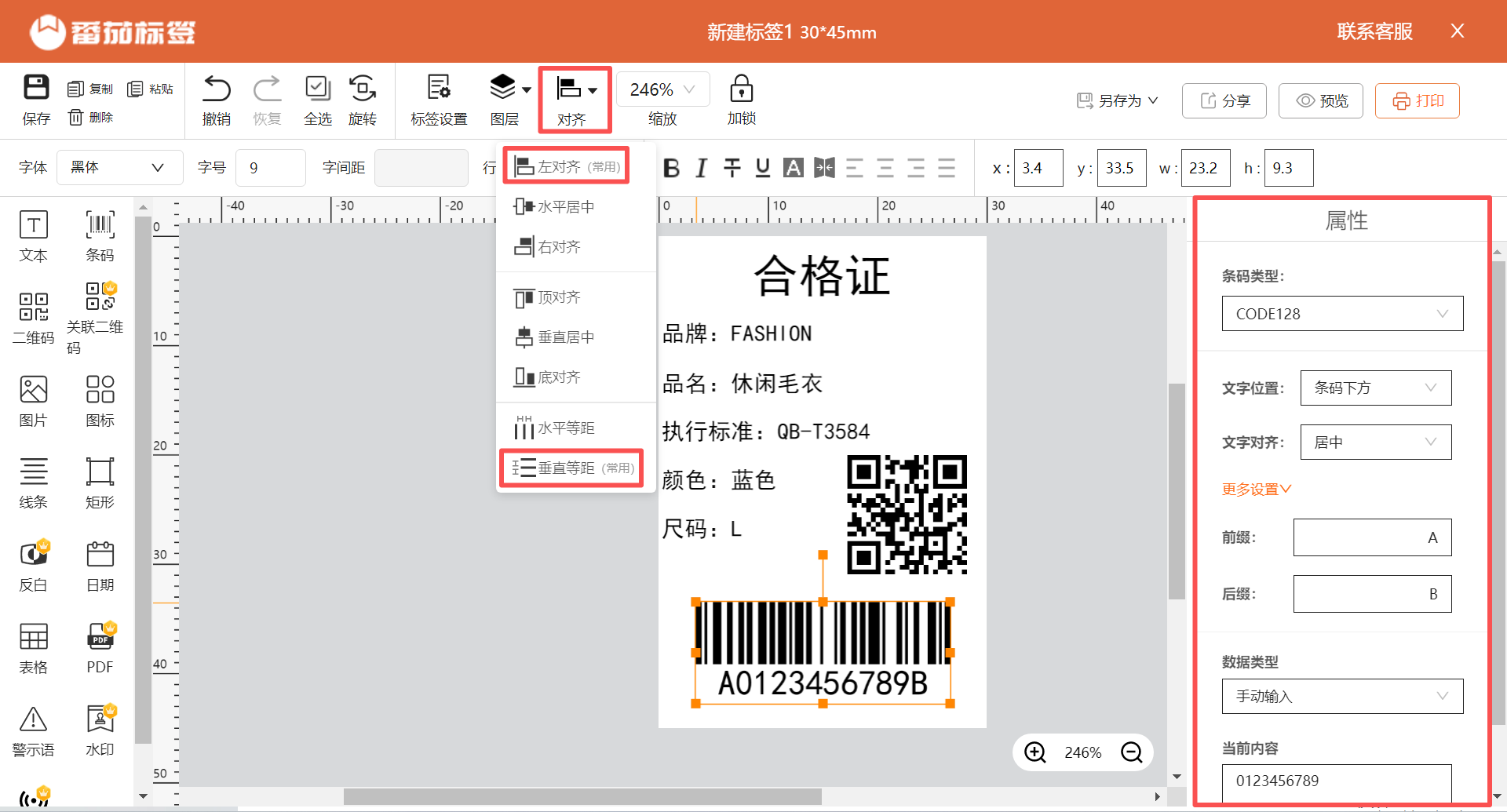
条形码设置:选中条码元素,在右侧属性面板选择条码类型、文字位置、文字对齐方式,设置前后缀等参数
标签排版:选中多个元素后,点击顶部对齐,下拉菜单进行批量排版。常用功能:左对齐,将选中元素的左边缘对齐至同一条竖线;垂直等距,自动均分垂直方向空间,让元素两两之间上下间距保持一致
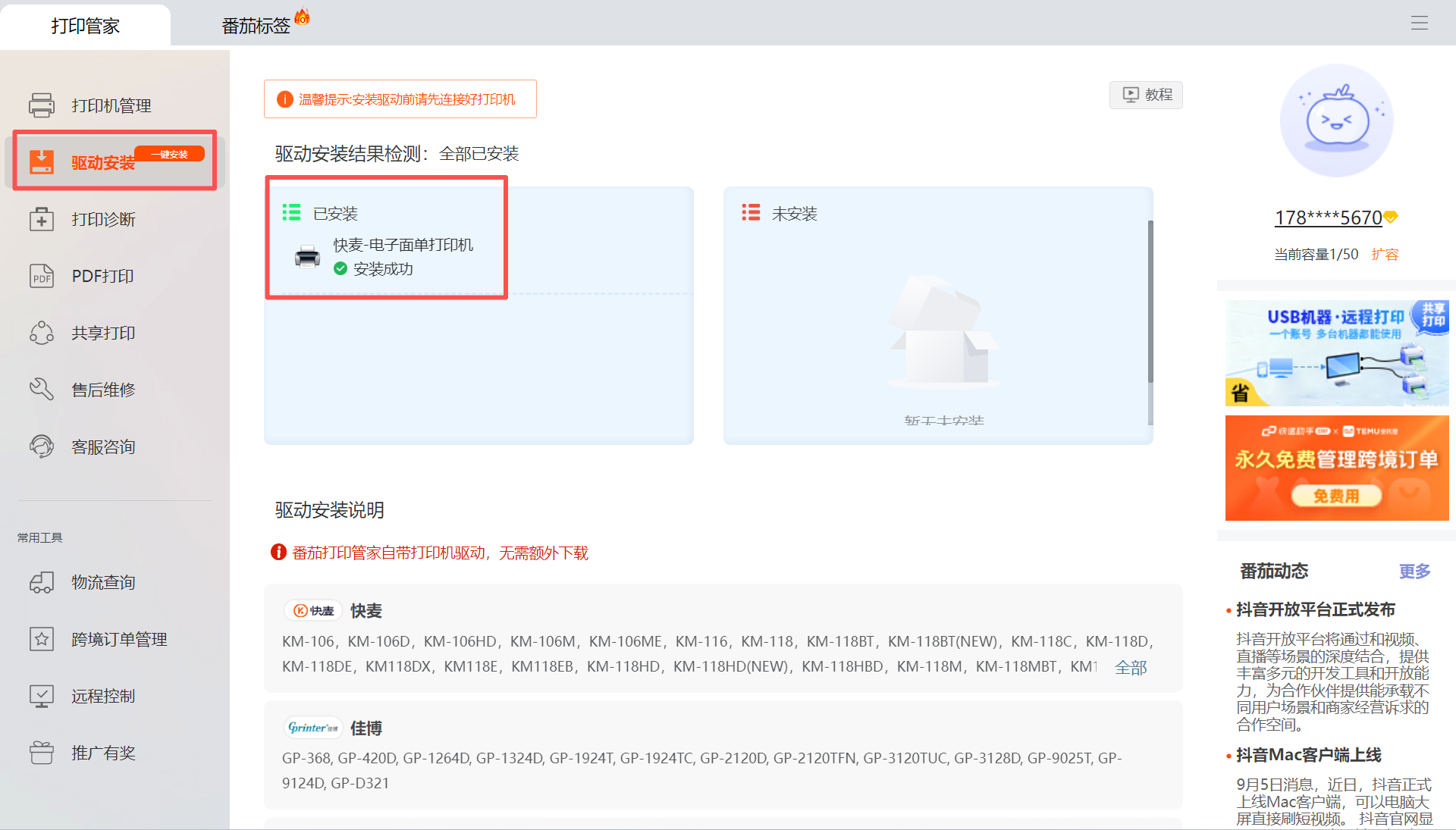
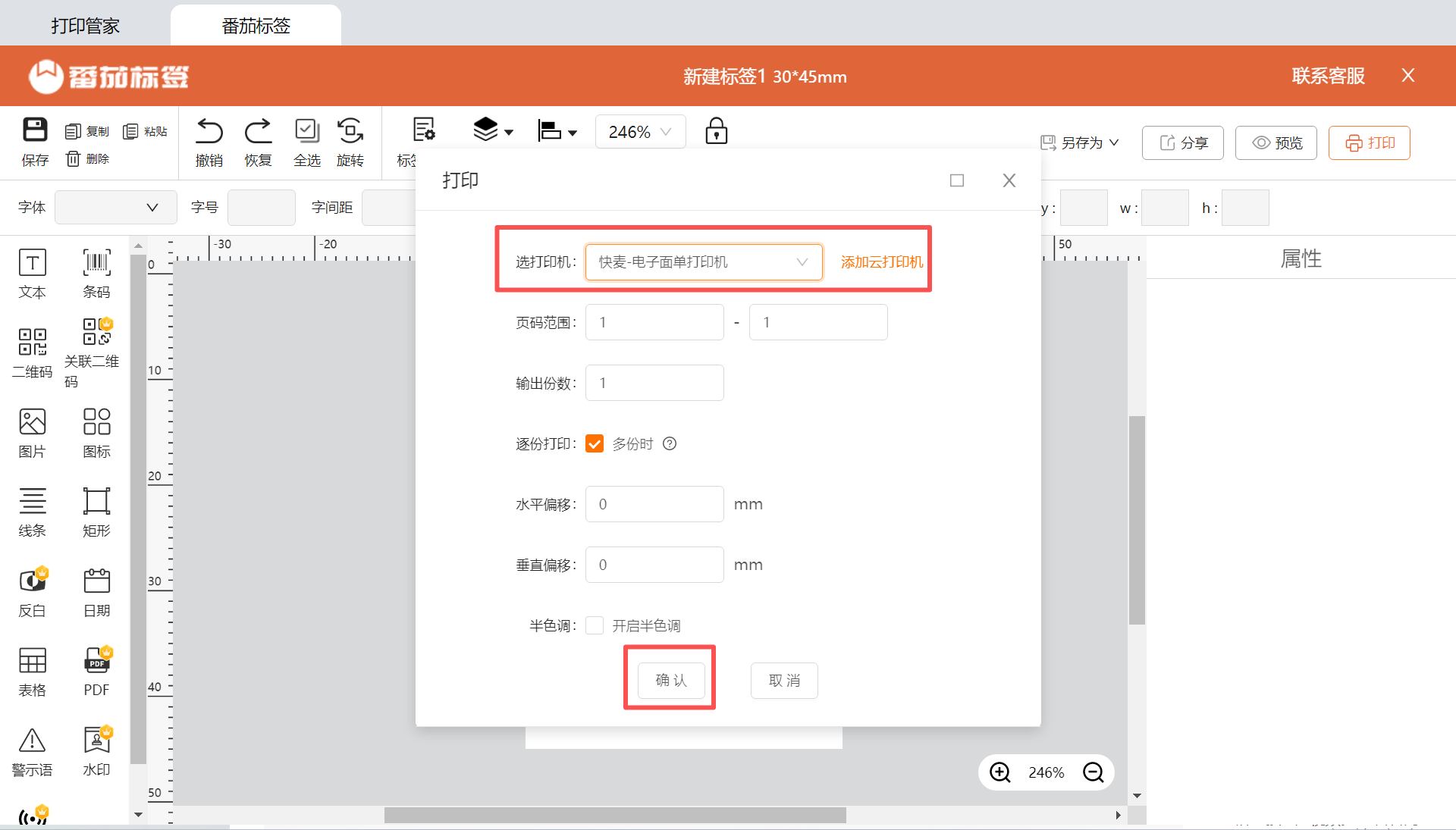
4、打印准备:提前在打印管家内完成打印机驱动安装;标签编辑完成后点击打印,在打印弹窗选择对应打印机,设置打印参数后确认打印\3亅
二、App端如何快速新建标签
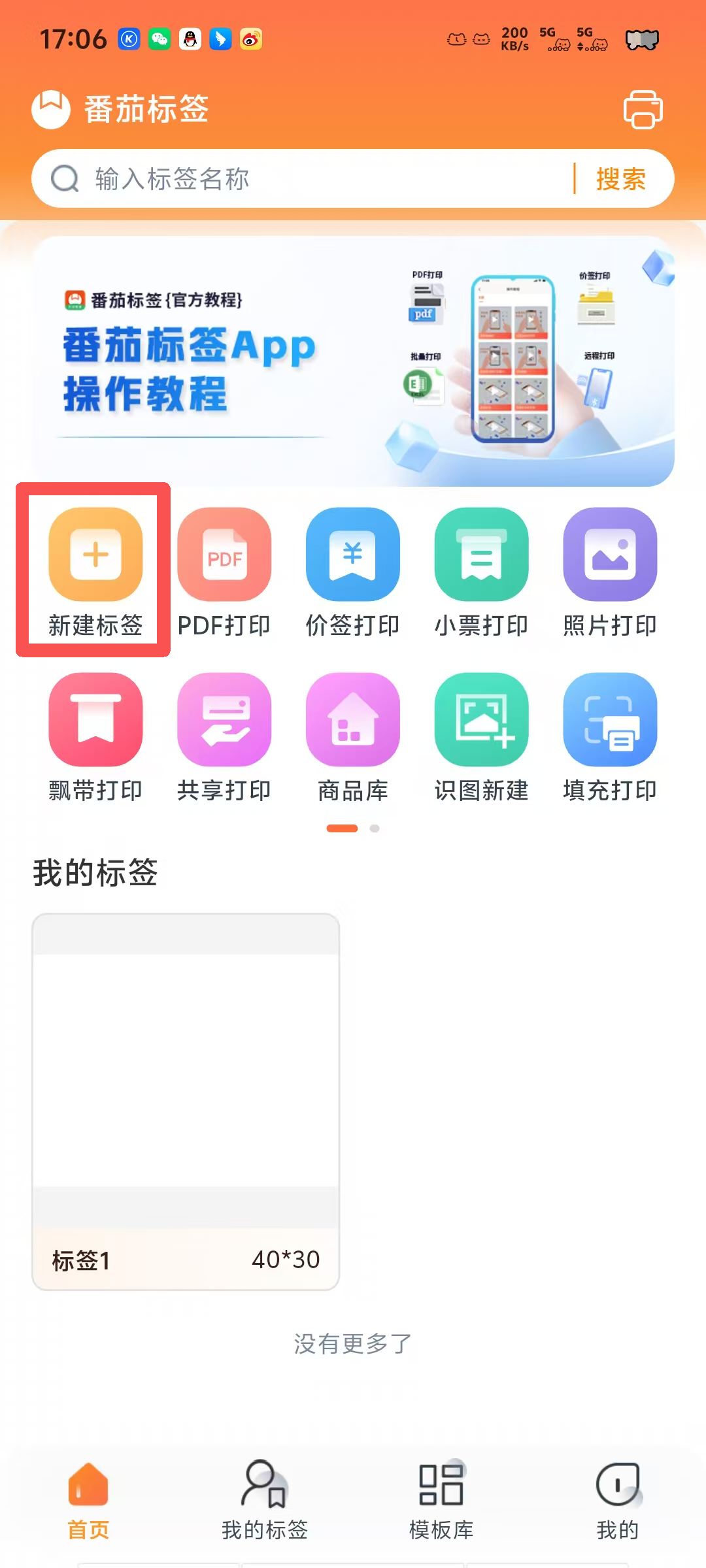
1、打开番茄标签 APP 首页,点击新建标签,开始制作标签
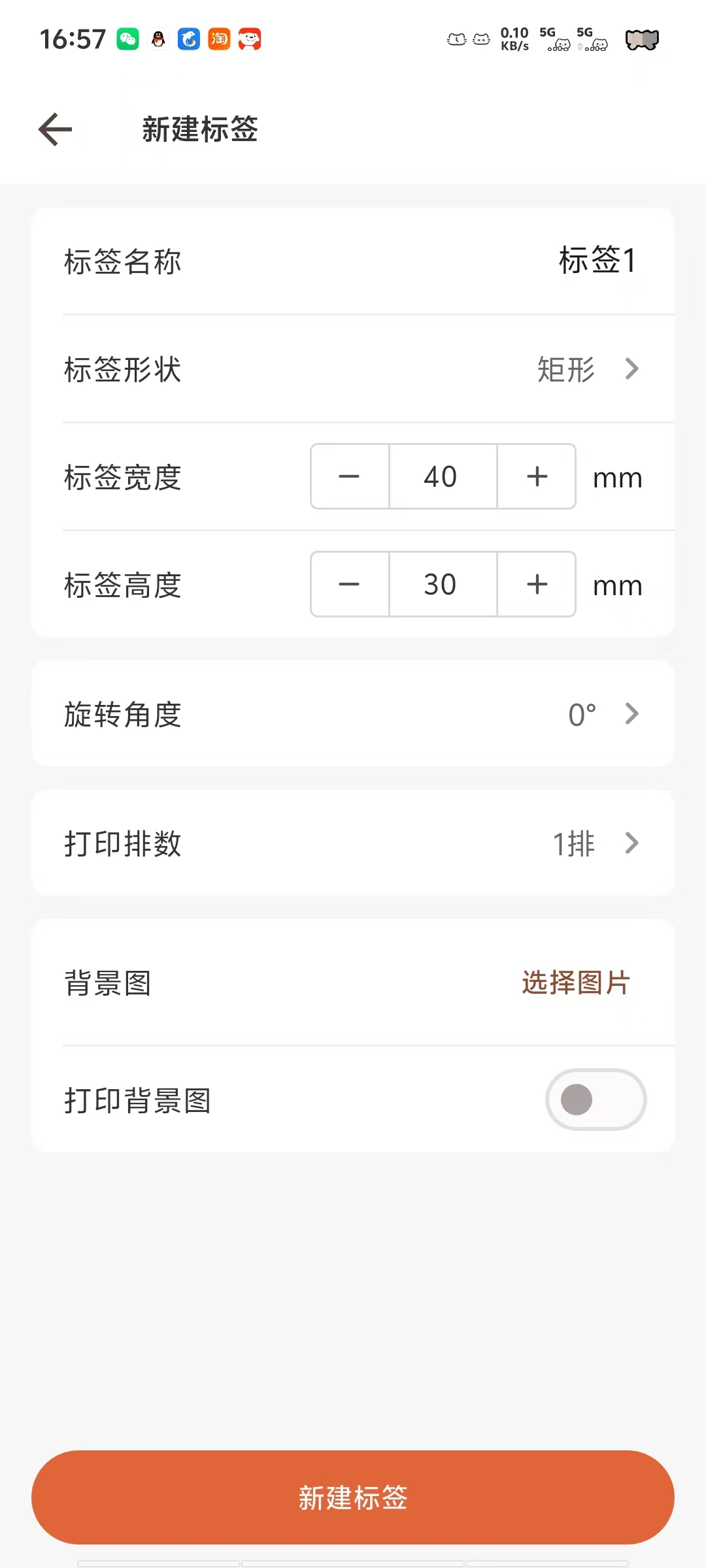
2、在新建标签页面,填写标签名称、选择标签形状,设置标签宽度、高度等参数,确认后点击新建标签
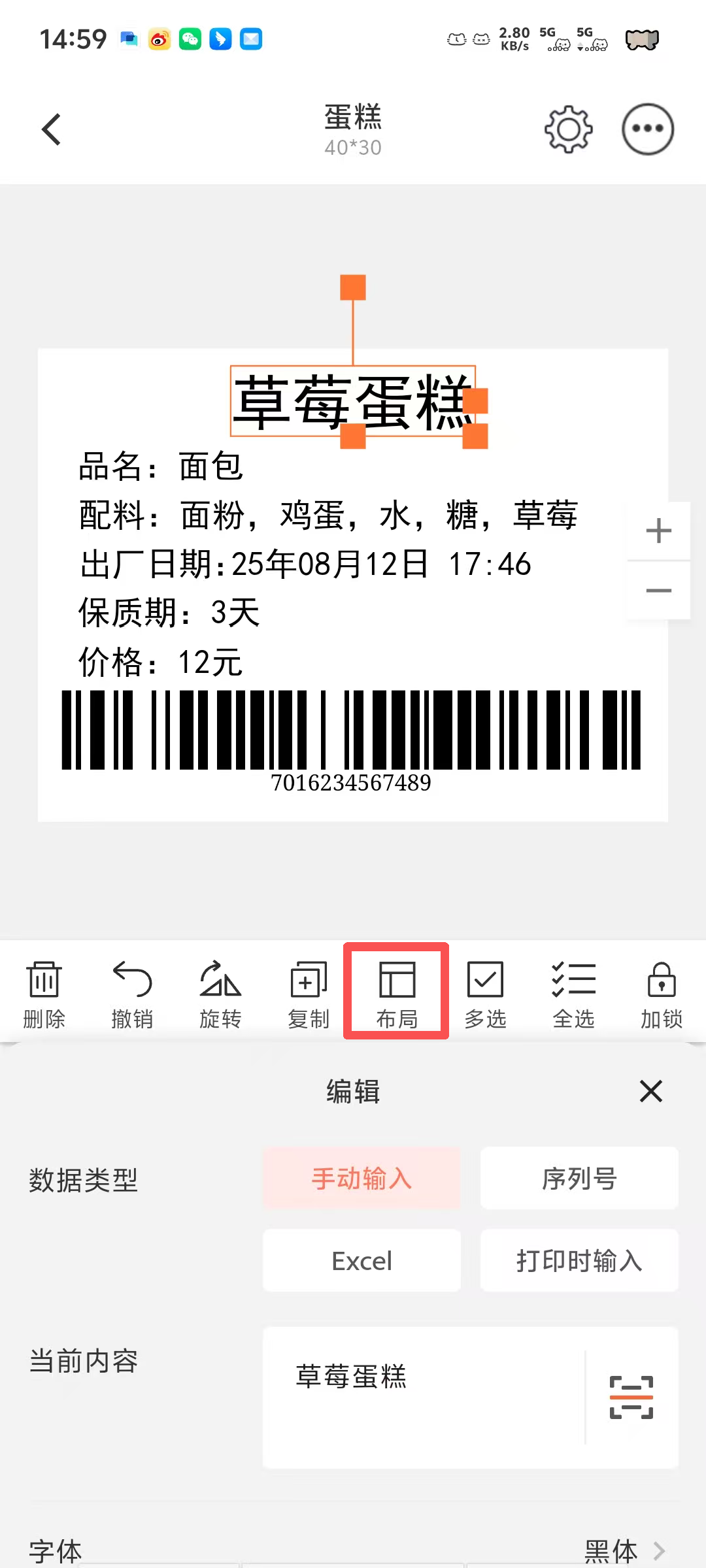
3、进入标签编辑页面,在底部组件栏选择文本、条码、二维码、图片等组件添加到画布,录入标签内容,支持调整字体、字号等样式;画布元素支持单选、多选(点击目标元素即可自动框选)、全选。
文本组件设置:选中文本元素,在下方编辑面板录入、修改内容,设置字体、字号等样式。
标签排版:选中多个元素后,点击布局按钮批量排版优化。常用功能:左对齐,将选中元素的左边缘对齐至同一条竖线;垂直等距,自动均分垂直方向空间,让元素两两之间的上下间距保持一致。
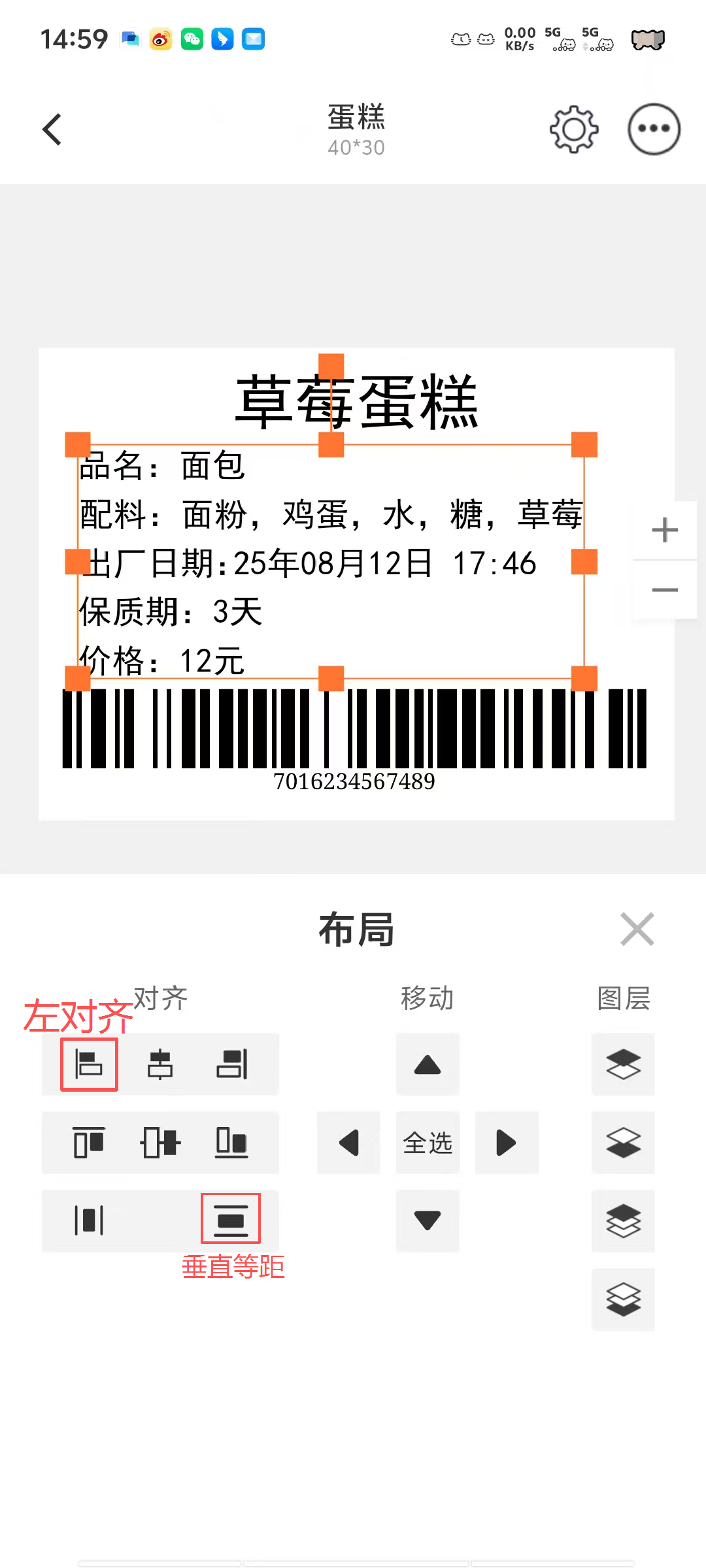
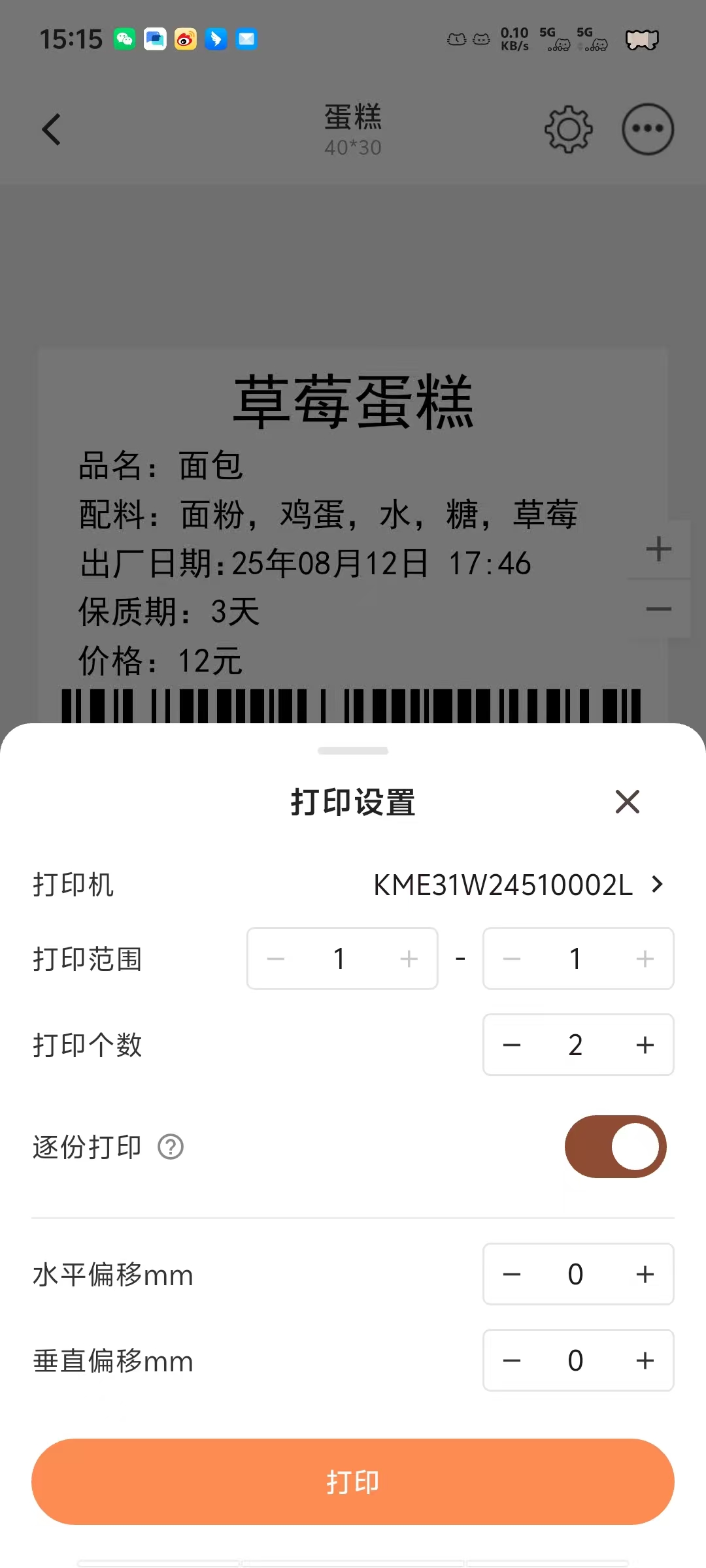
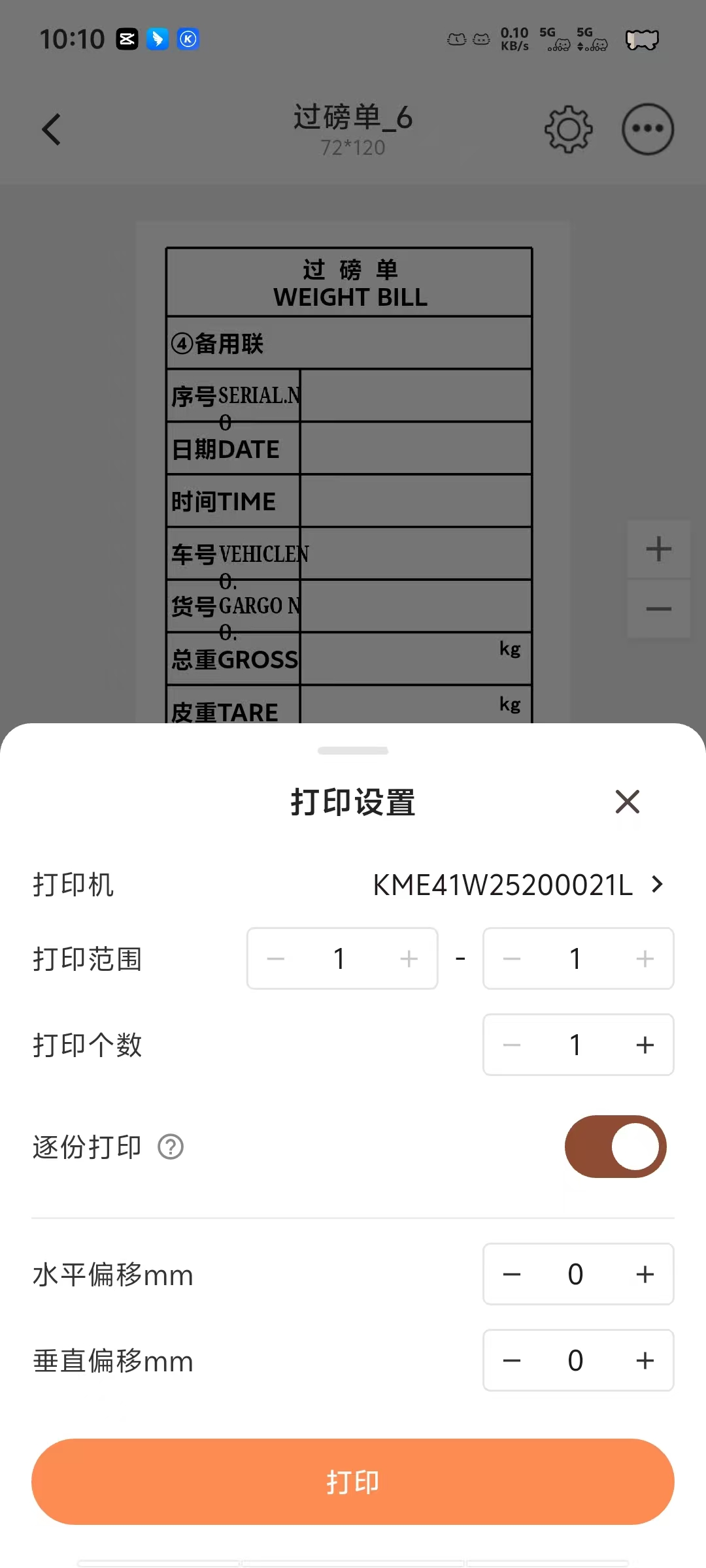
4、打印准备:连接打印机;标签编辑完成后点击打印,选择已连接的打印机,设置打印份数、偏移等参数,即可打印
三、App端如何连接打印机打印
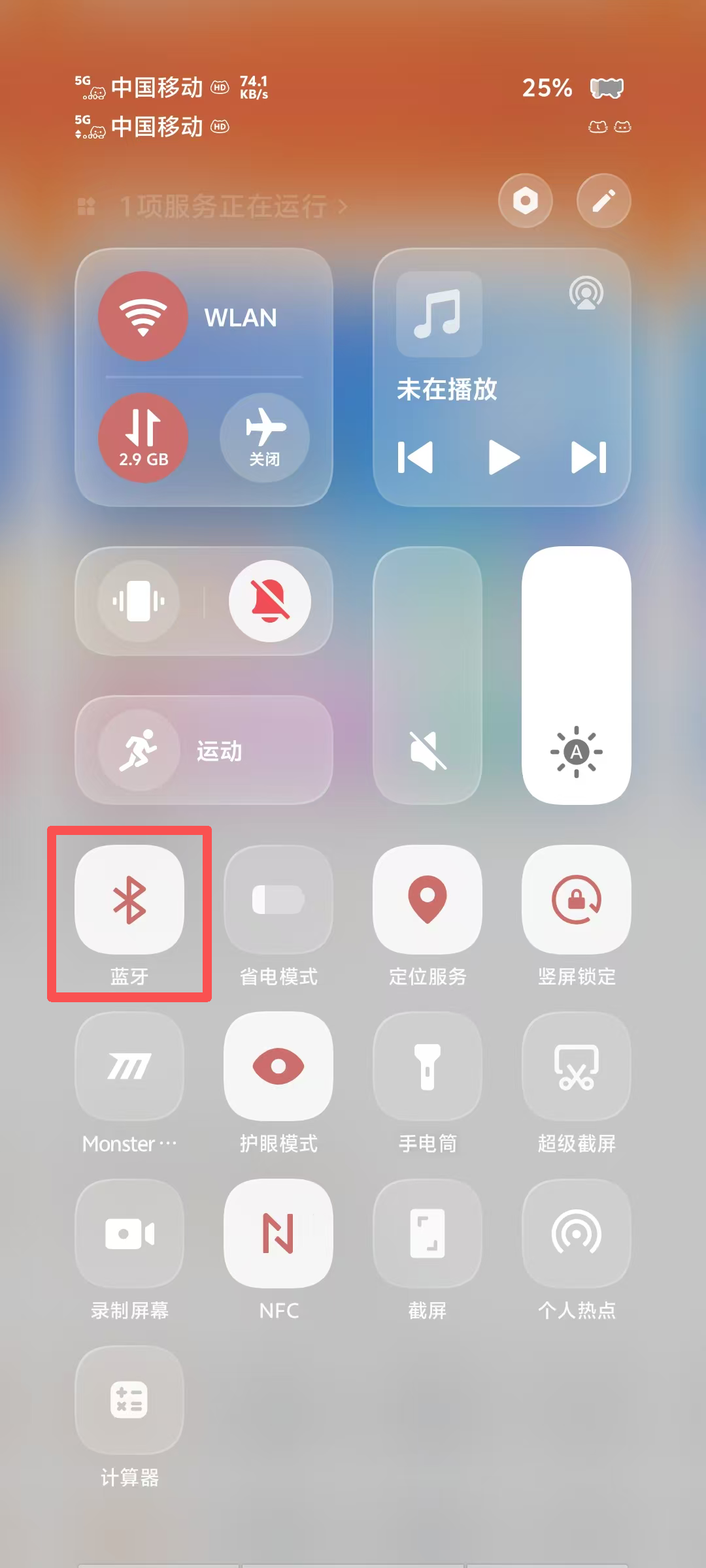
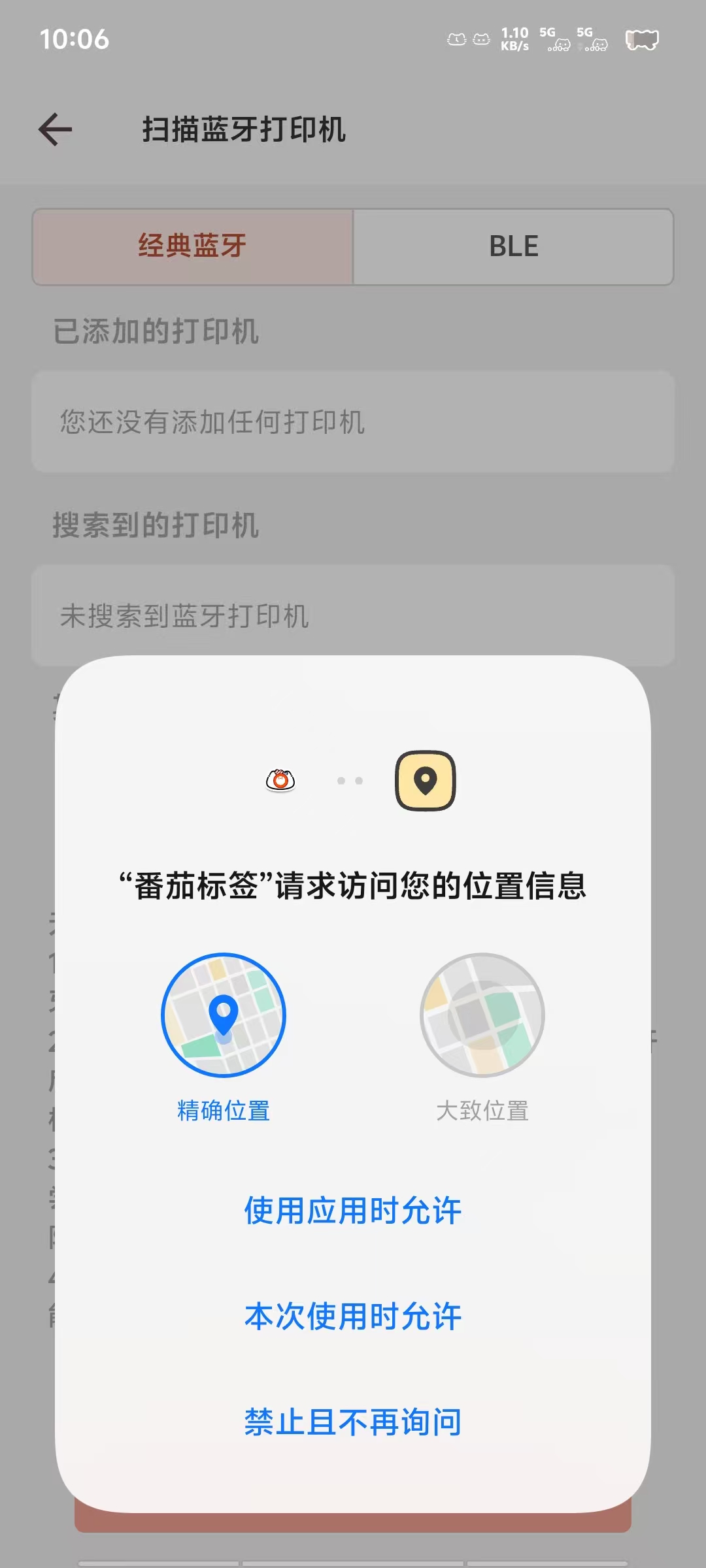
1、开启打印机电源,打开手机蓝牙,授予番茄标签位置权限(蓝牙扫描需要位置权限支持)
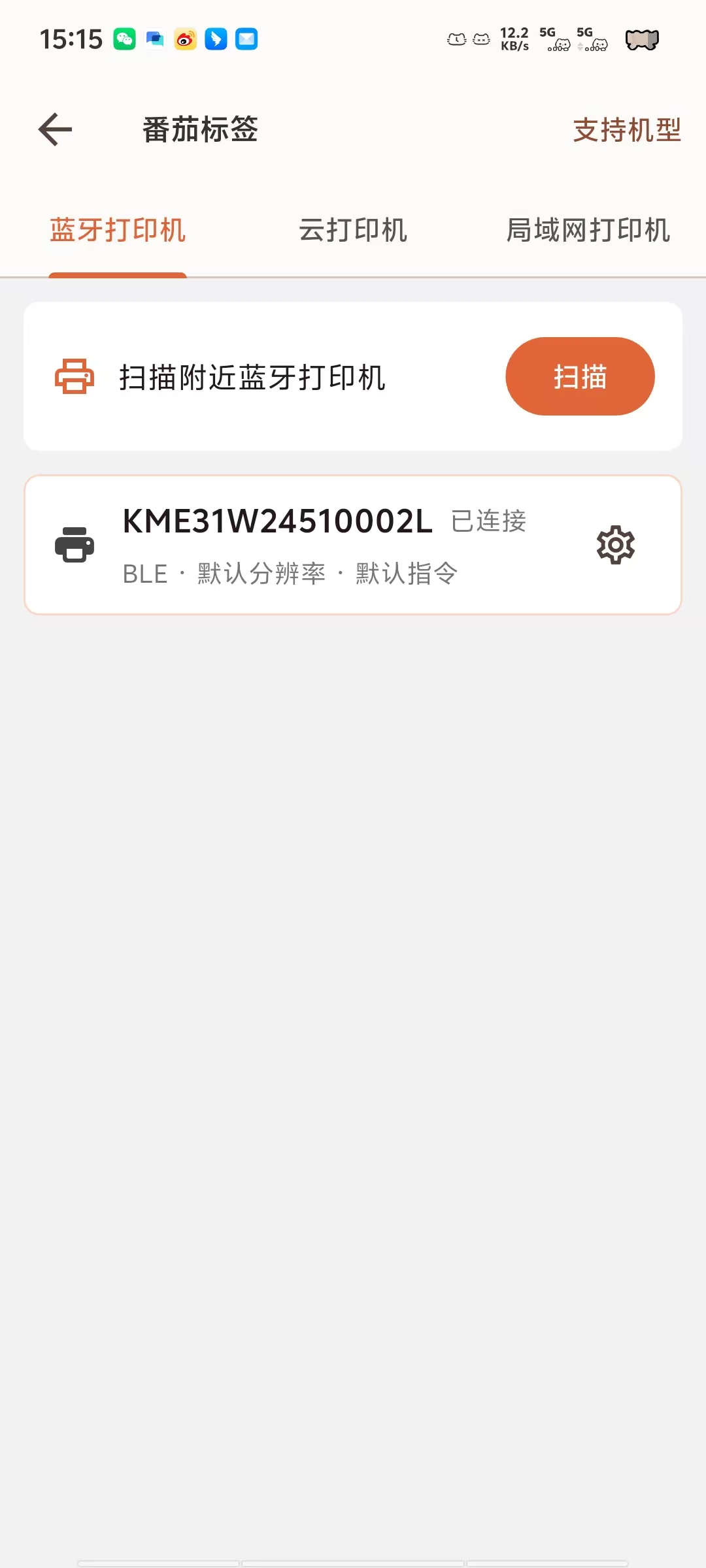
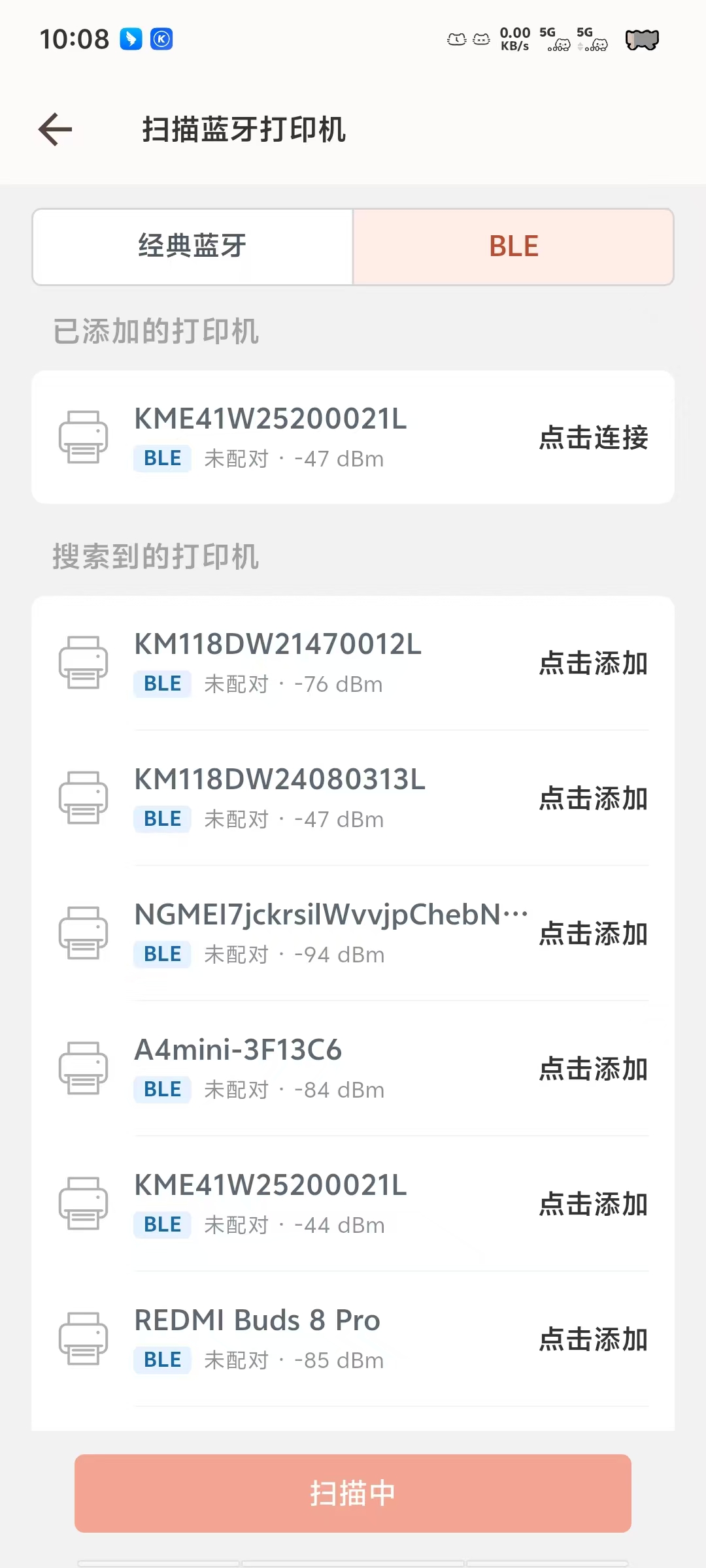
2、进入番茄标签蓝牙打印机页面,点击扫描,在设备列表选中对应打印机完成连接
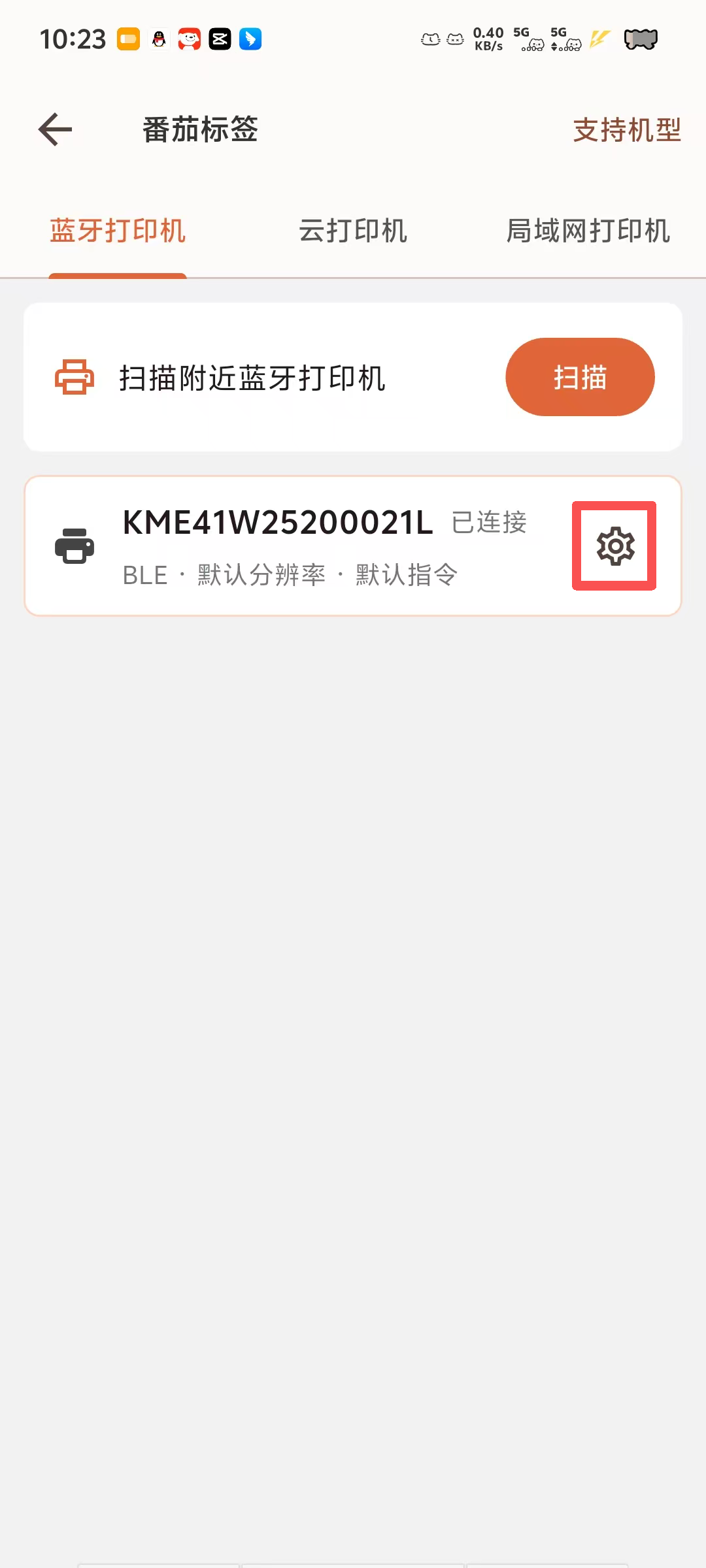
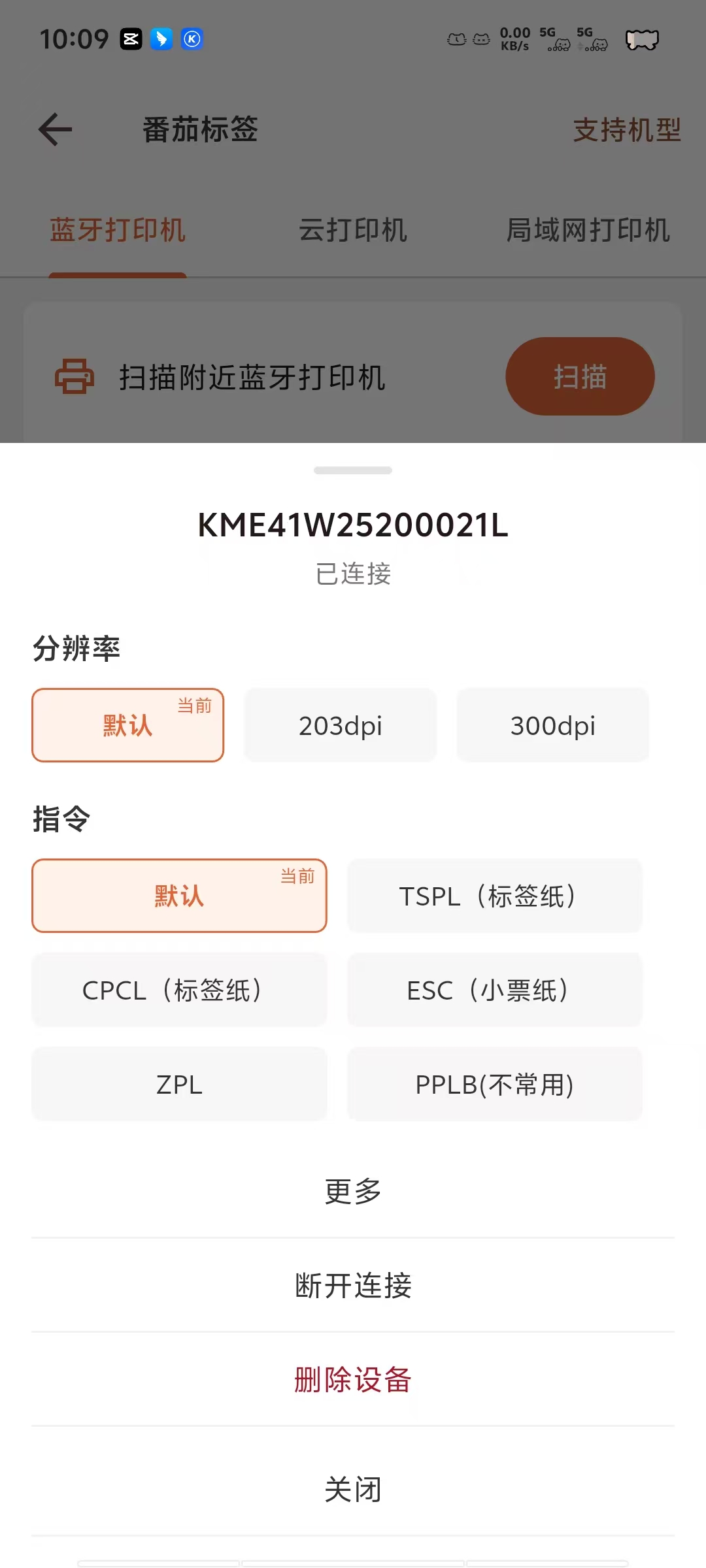
3、连接打印机后可设置打印参数,包含分辨率、打印指令等;分辨率、打印指令由打印机本身硬件决定,软件仅读取、同步打印机原有参数,不支持在软件内修改、自定义打印指令;参数一般设定为默认
4、编辑好标签后,选择已连接打印机,设置打印参数,完成打印
四、PC端如何批量打印(以excel为例)
1、先编辑好标签模板
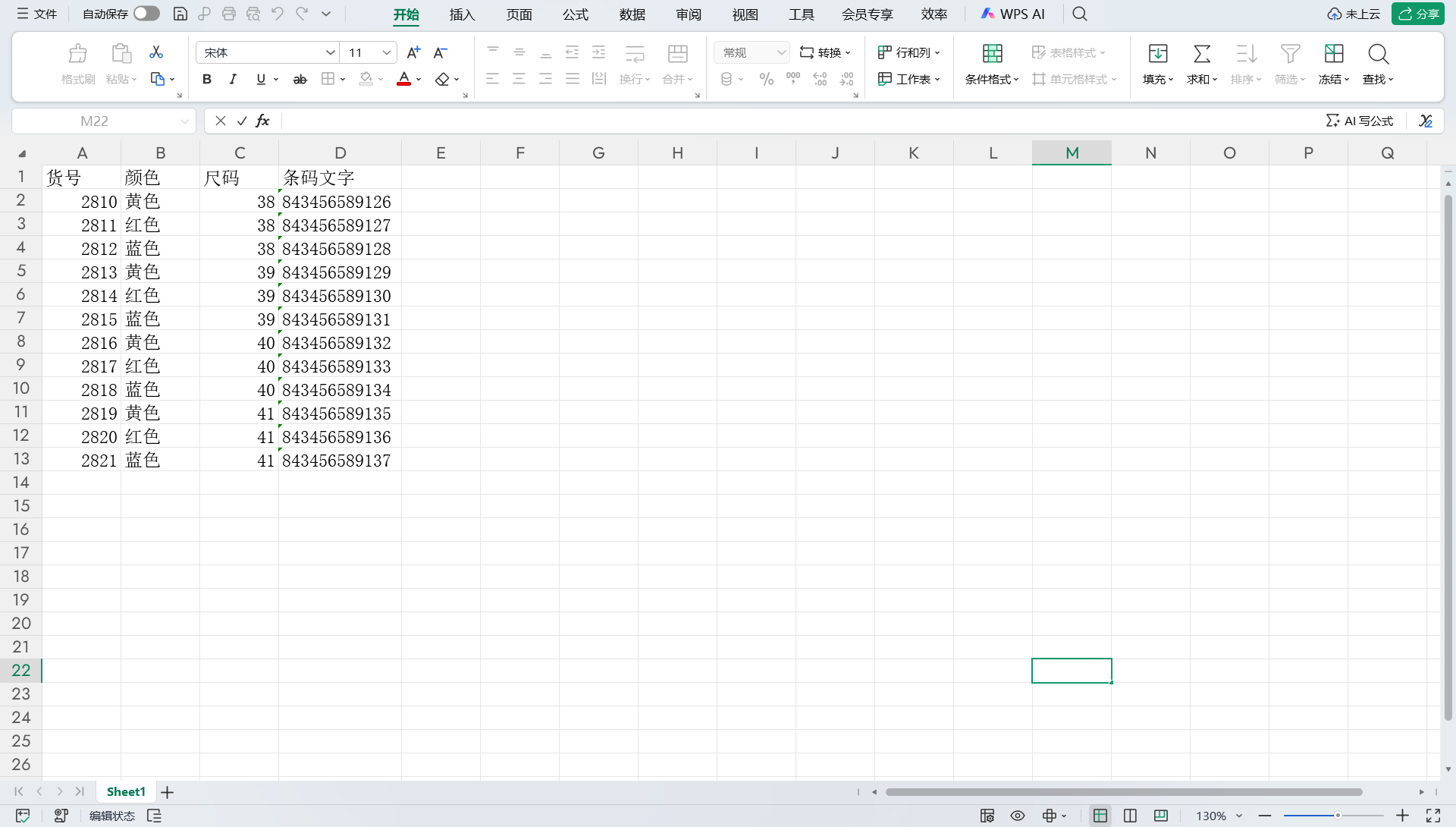
2、准备 Excel 数据表:表格第一行设置为表头,后续每行录入一条标签数据,编辑完成后保存文件
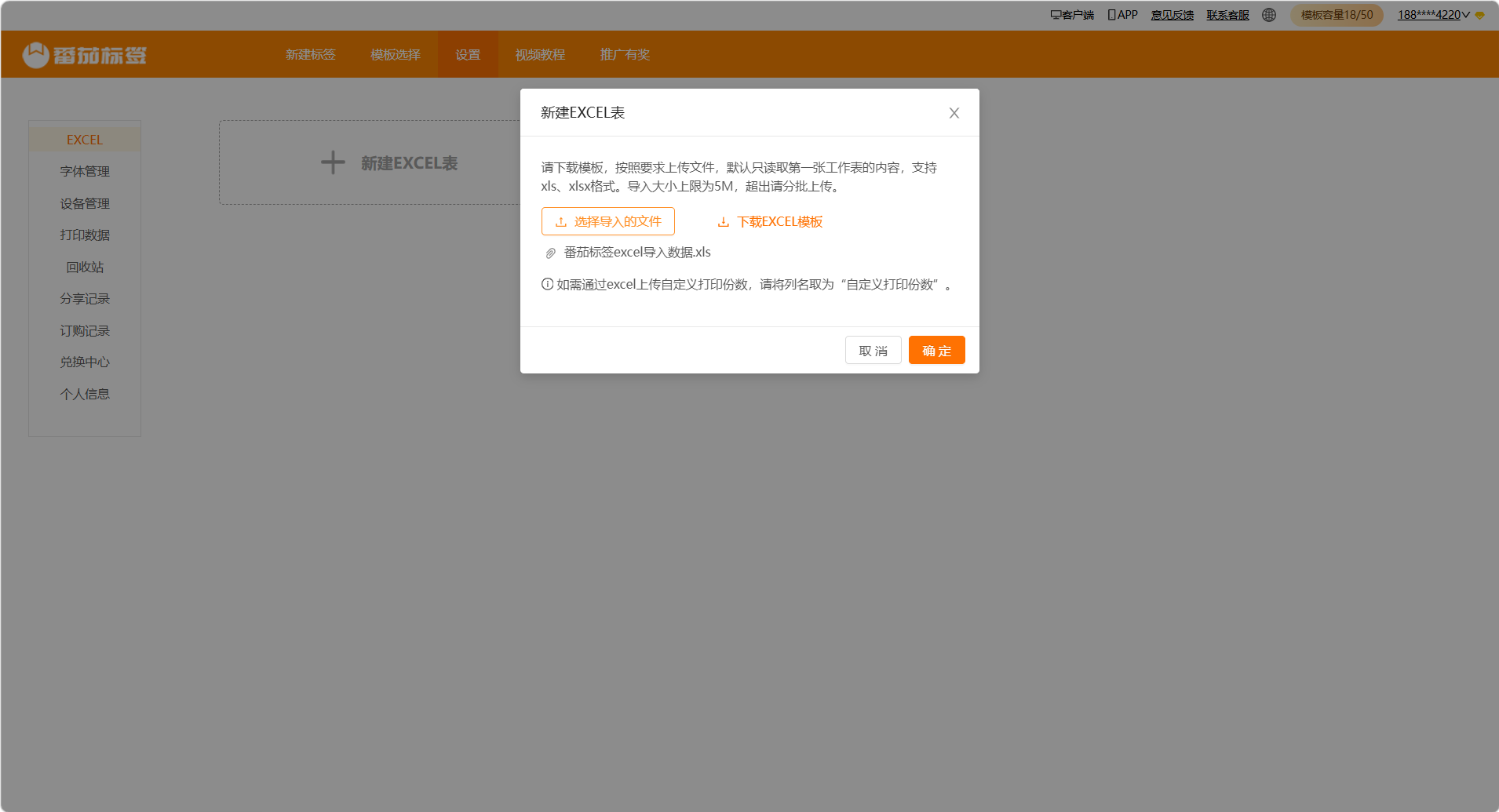
3、上传 Excel 文件,系统默认读取第一张工作表,上传后支持在线修改数据
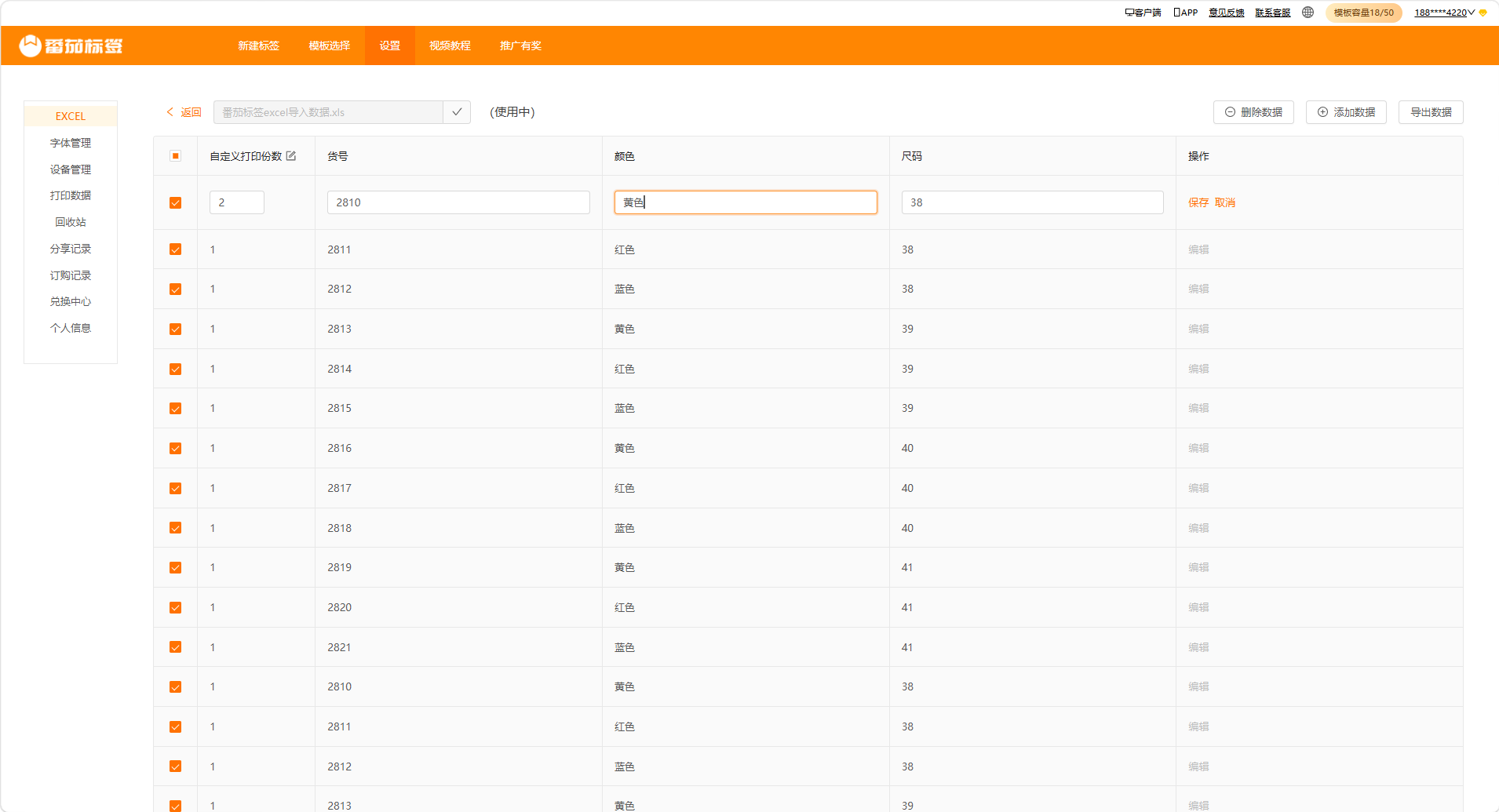
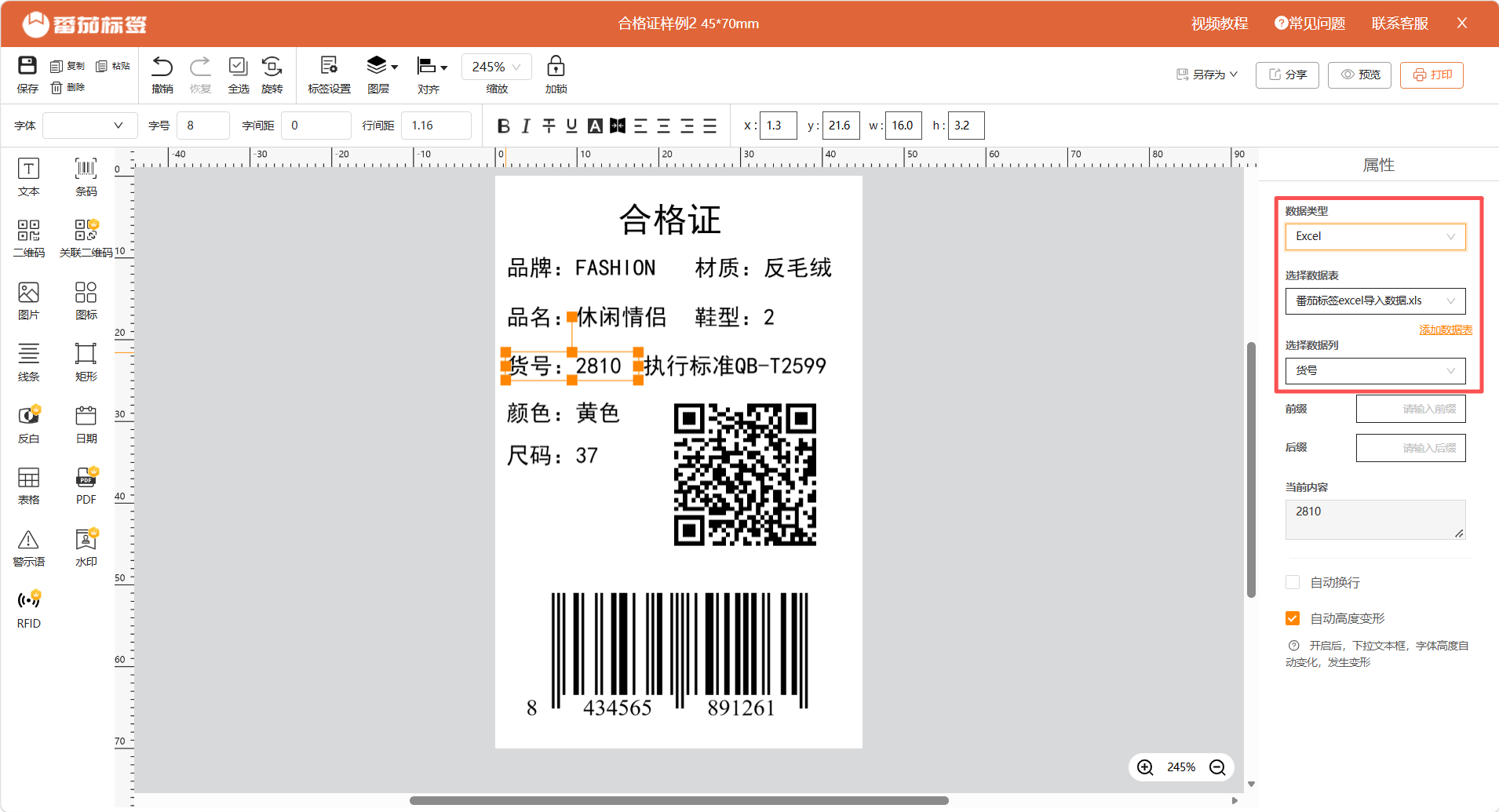
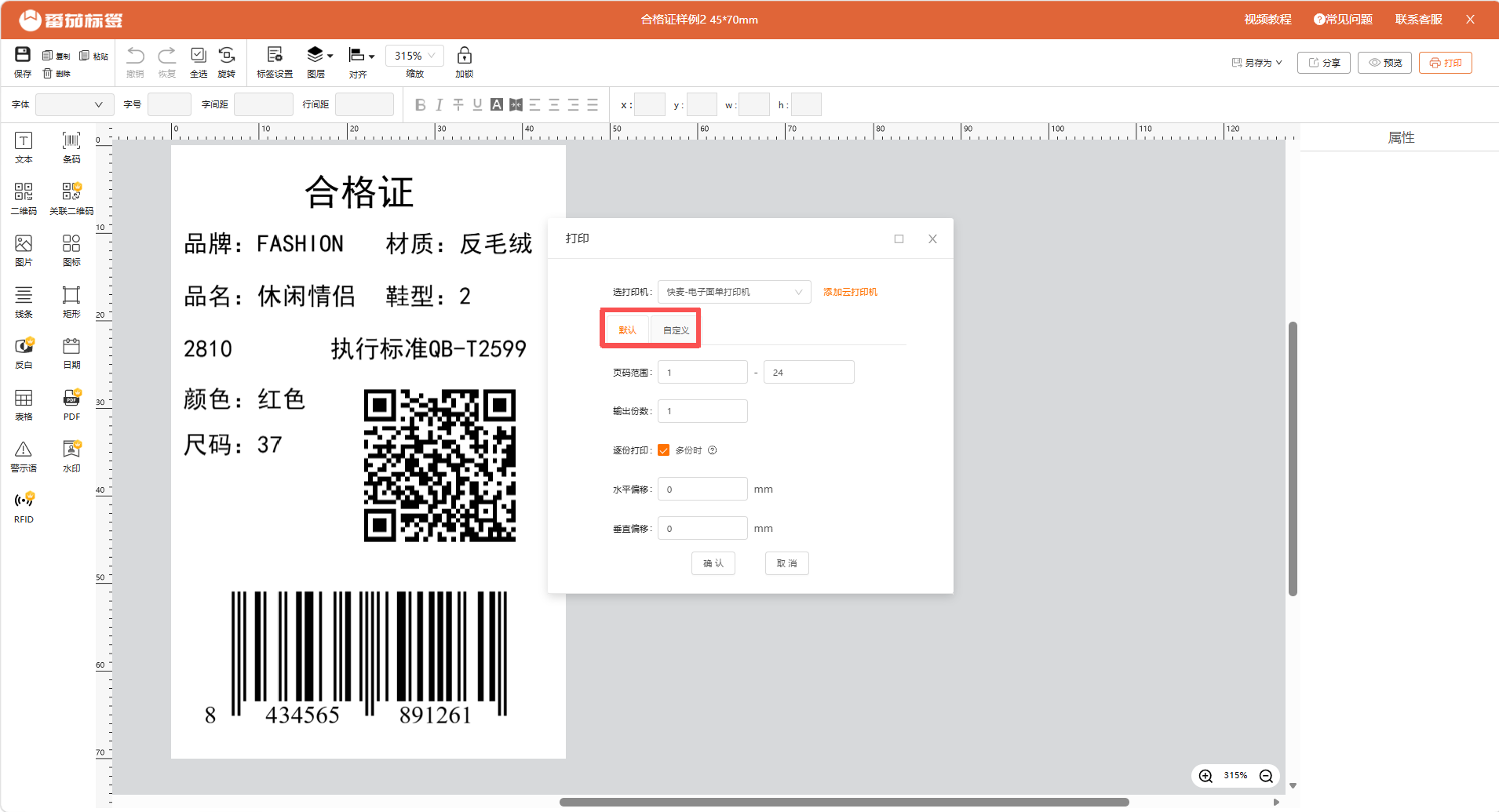
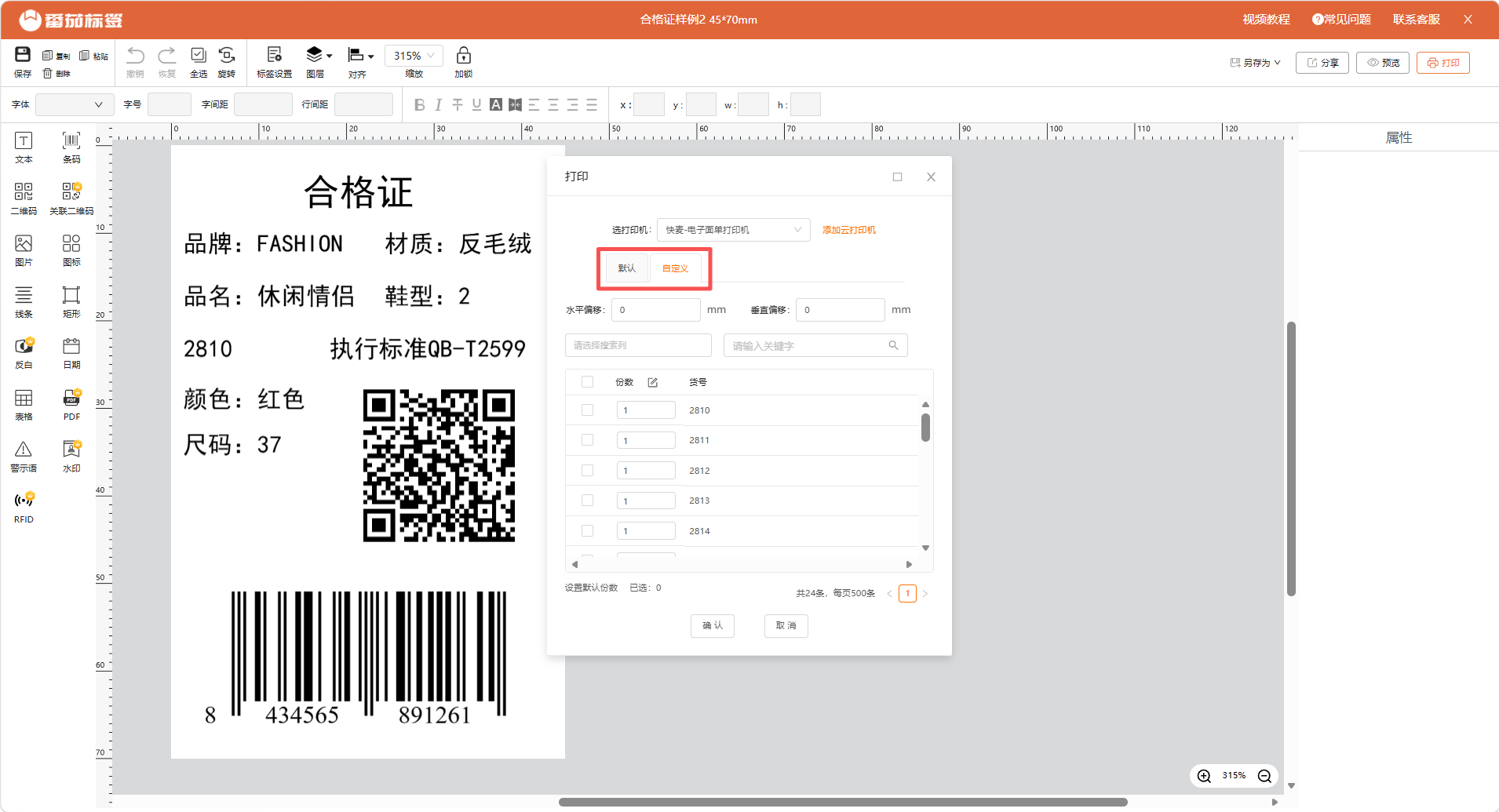
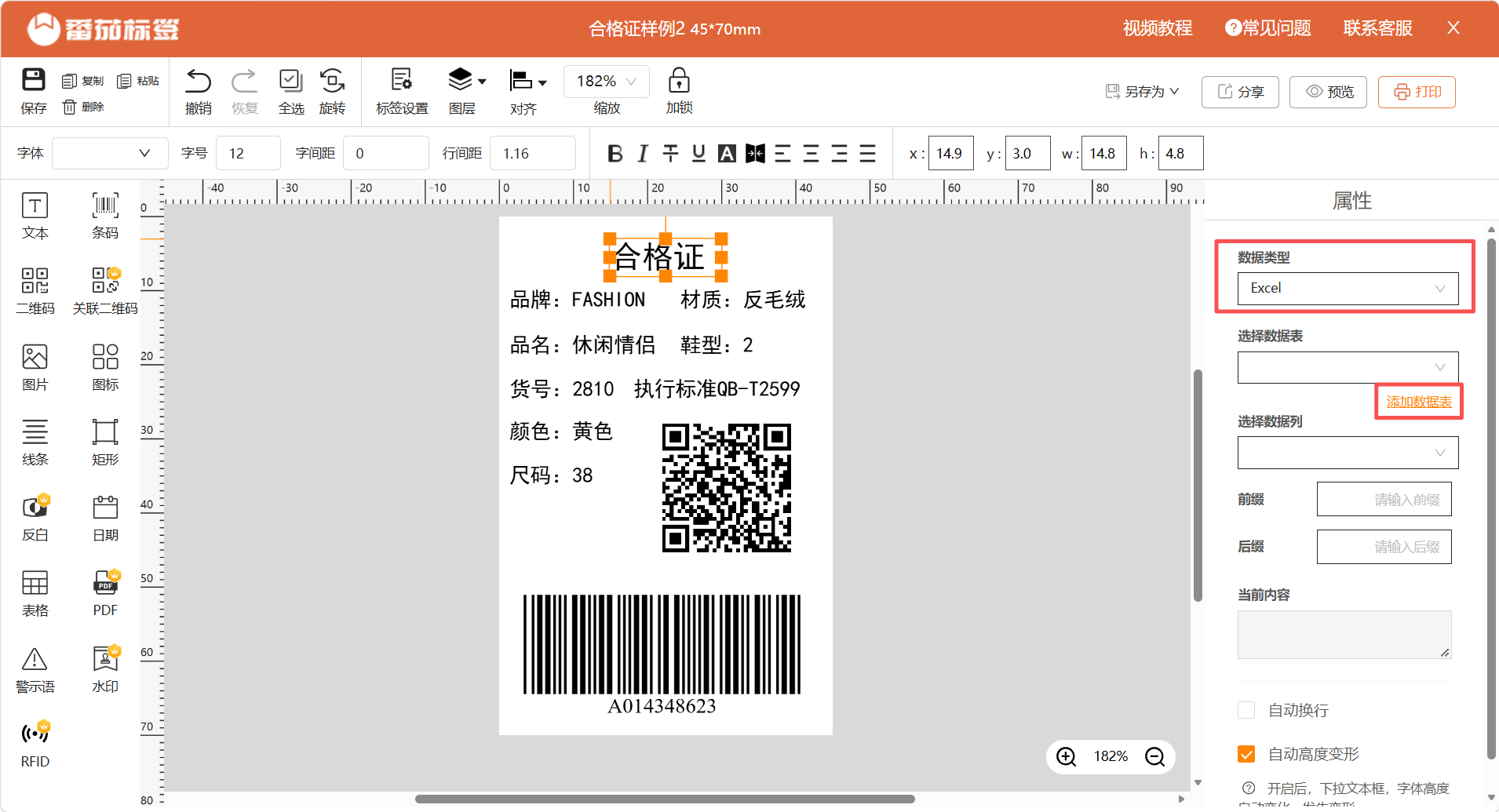
4、在标签模板中,标签模板里数据类型选择 excel,数据表中选择已上传的表格,绑定需要同步的数据列;连接打印机,打印参数可使用默认设置,也可自定义调整后打印